Mostrando postagens com marcador vamos humilhar. Mostrar todas as postagens

sábado, 7 de março de 2015

Destiny: aprenda a usar o aplicativo para transferir conteúdo para personagens

Fala galera, Destiny recebeu uma nova atualização no último dia 26 . E o update traz para o jogo uma excelente possibilidade: a de os usuários usarem o aplicativo mobile do game para gerenciarem seus equipamentos do cofre, sem precisar voltar à Torre. Isso vai fazer com que se ganhe muito tempo em diversas ocasiões. Confira como realizar o procedimento:


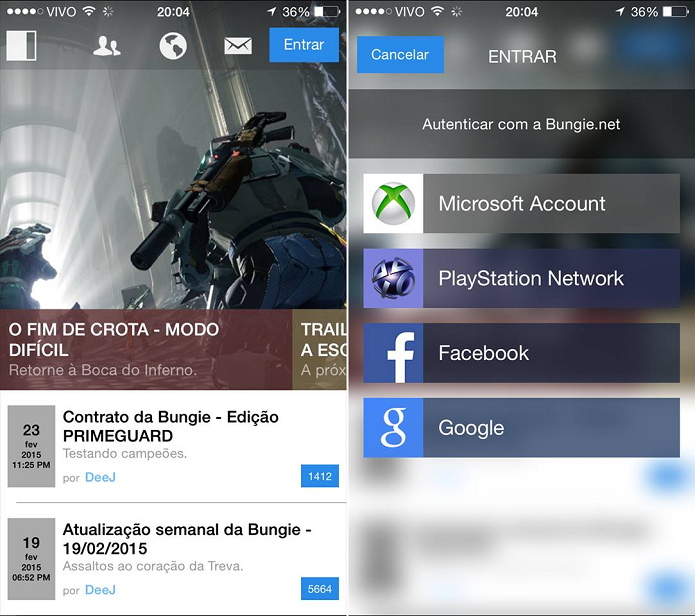
Passo 1. Abra o app do Destiny e clique em “entrar” no canto direito superior. Faça login com sua PSN, Facebook, Google ou Microsoft Account;


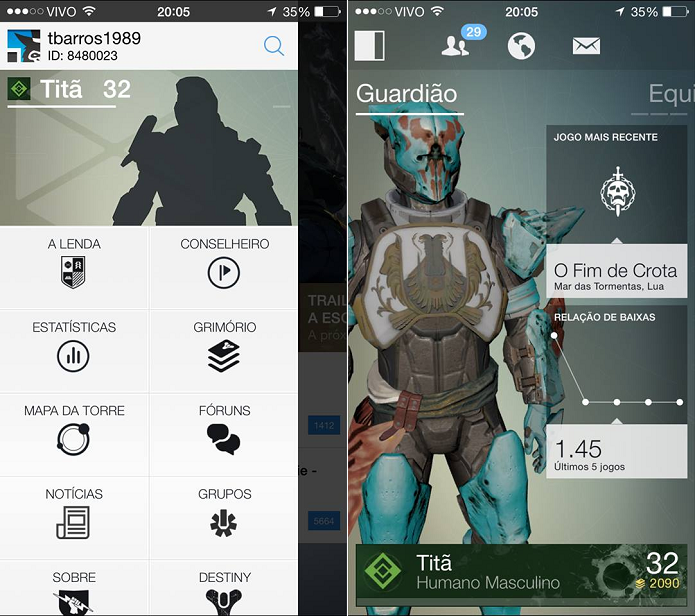
Passo 2. Abra o menu do lado do esquerdo do canto superior e toque no personagem;


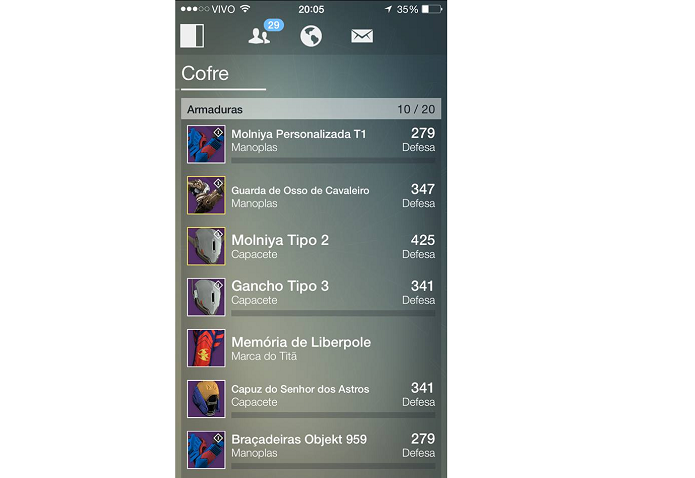
Passo 3. Já dentro do menu do guardião, deslize o dedo da direita para a esquerda até chegar à opção “Cofre”;


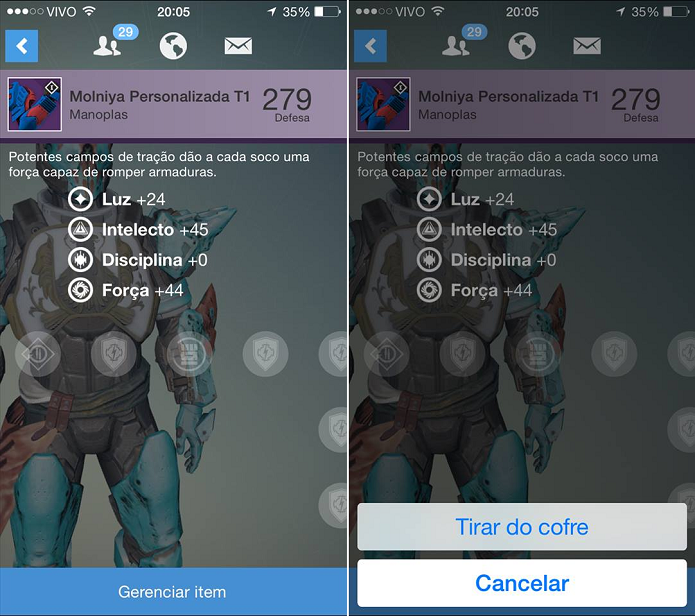
Passo 4. Toque no item que desejar e depois em “gerenciar item”. Quando o menu for aberto, escolha “tirar do cofre” e pronto! O processo pode ser feito tanto para usar os itens neste personagem como também para passá-lo para outros.


Bem pessoal espero que todos tenham conseguido através dessas dicas, pintando qualquer novidade sobre seus jogos favoritos eu trago aqui para vocês, um grande abraço a todos, FUI.

sexta-feira, 6 de fevereiro de 2015

CoD AW: veja como criar salas privadas

Fala galera, CoD: AW tem um popular modo online repleto de jogadores de todas as partes do mundo. Como se já não fosse o bastante, o game ainda permite que você crie salas privadas, com regras totalmente personalizadas, onde só seus amigos podem jogar. Confira no tutorial como criar as salas.


Passo 1. Já logado ao modo multiplayer do jogo, clique em “Private Match”;


Passo 2. Para configurar a partida, clique em “Game Setup”;


Passo 3. Primeiramente, selecione o modo de jogo;


Passo 4. Em “General Settings”, é possível configurar diversos aspectos da partida, como duração, mapa e pontuação;


Passo 5. Em “Health and Damage” é possível alterar a resistência dos soldados, número de vida e outras opções;


Passo 6. Caso não tenha muitos amigos, adicione bots e configure sua habilidade;


Passo 7. Por fim, basta pressionar Y/Triângulo para convidar os amigos para a partida.


Bem pessoal espero ter ajudado com essa dica, eu sei que as imagens dos prints são de Xlixo360ouOne, mas quem liga, seguindo esses mesmos passos você consegue criar a sala privada no PS4. Bom jogo para todos, por enquanto e isso, um grande abraço a todos, FUI.

sexta-feira, 23 de janeiro de 2015

GTA 5: confira os locais para fazer manobras usando carros e motos

Fala galera, todo mundo sabe que GTA 5 apresenta um enorme mapa, inspirado na cidade de Los Angeles, nos Estados Unidos. Além das construções e estradas características, os desenvolvedores encontraram espaço para diversas rampas e obstáculos que podem render belas manobras. Confira a seleção com os locais para isso.

                            Assista ao vídeo com os melhores lugares para fazer manobras radicais:

Na área do Aeroporto Internacional de Los Santos, é possível encontrar uma das maiores e mais divertidas rampas.
Na região de La Mesa, uma rampa está escondida atrás de uma cerca. Depois de quebrar a grade com um carro, acelere e use o obstáculo para sobrevoar a cidade e quem sabe passar por cima da ponte.
Na ligação entre Little Seoul e Vespucci Beach, você pode usar um pequeno templo oriental para se atirar por cima da pista. Capriche na distância para conseguir velocidade e saltar muito longe.
Outra vez na área do Aeroporto Internacional de Los Santos, logo atrás da primeira grande rampa, é possível encontrar uma plataforma capaz de arremessar você e o veículo para dentro do aeroporto.


Logo acima do viaduto em Pillbox, uma área aberta permite que você voe com carros e motos para a pista logo abaixo. Aproveite a altura do salto para arriscar algumas manobras.
Novamente em Little Seoul, passe por dentro do Korean Plaza para encontrar uma rampa capaz de arremessar você para o outro lado da pista.
Na área industrial de Banning, encontre o local indicado pelo vídeo e acelere fundo para atravessar um pequeno lago com um pulo gigante. Atenção para o pouso, já que você poderá arriscar mais um salto na pequena rocha.
Espero que todos se divirtam com seus saltos, aproveitem e ganhem uma conquista ao completar todos eles, isso e tudo por enquanto, um grande abraço a todos, FUI.

terça-feira, 6 de janeiro de 2015

PlayStation 4: como enviar streaming gravado do Twitch para o YouTube

Fala aeee pessoal, vim trazer essa humilde informação extremamente útil, o PlayStation 4 conta desde o seu lançamento com uma ferramenta do Twitch para realizar transmissões ao vivo dos jogos. Recentemente, o serviço anunciou que deixará de armazenar os vídeos, eliminando os registros após um breve período. Pensando nisso, resolvi mostrar como você pode salvar sua jogatina ao enviar seus gameplays para o YouTube.

Enquanto o YouTube não libera a sua ferramenta de streaming para o PlayStation 4, muitos jogadores vem utilizando o Twitch para compartilhar a sua jogatina. Para conseguir armazenar os vídeos feitos por streaming, você precisa conectar o seu PS4 ao Twitch.

Passo 1: Antes de realizar qualquer streaming, você deve acessar a sua conta no Twitch através desse link e em “Archive Broadcasts”, selecionar a caixa para armazenar automaticamente o streaming. Com as mudanças no site, isso deve acontecer por um período limitado de tempo.


Passo 2: Feito isso, ainda nas configurações da sua conta no Twitch, selecione “Connections” (ou clique aqui). Nessa área, existem alguns serviços que podem ser conectados à sua conta, como envio de avisos para o Twitter e Facebook, assim como uma ferramenta do YouTube. Selecione para conectar ao YouTube. Será solicitado suas credenciais da conta do serviço, além da autorização para enviar vídeos para o site.


Passo 3: Após realizar um streaming do PlayStation 4 para o Twitch, vá até o seu perfil e selecione “Past Broadcasts”. Ali, ficarão os vídeos com os seus gameplays.
Selecione o vídeo que deseja enviar ao YouTube. Dentro dele, você verá, logo abaixo do título, as opções Share, Bookmark e um ícone de engrenagem. Clique nele e selecione Export. Isso fará com que uma janela apareça na tela, solicitando as informações que deverão ser apresentadas no vídeo do YouTube (nome, descrição e tags).


Outra informação importante aqui está relacionada à caixa “Split the Video”. Caso a sua conta do YouTube não seja verificada, é possível enviar apenas vídeos de até 15 minutos.

Se o seu gameplay passa dessa duração, o conteúdo é negado pelo YouTube. Selecionando essa caixa, o próprio Twitch divide o seu gameplay em partes iguais de 15 minutos. Se a sua conta for verificada, você pode ignorar essa opção e simplesmente solicitar o upload ao YouTube. Agora, é só esperar o vídeo ser processador nos servidores do YouTube, sendo disponibilizado na sua conta do site. Simples, não é mesmo?

Bem pessoal espero que essa dica tenha sido útil pra vocês, agora vamos jogar e mostrar para o mundo o quão bom vocês são. Valeu pessoal fui;